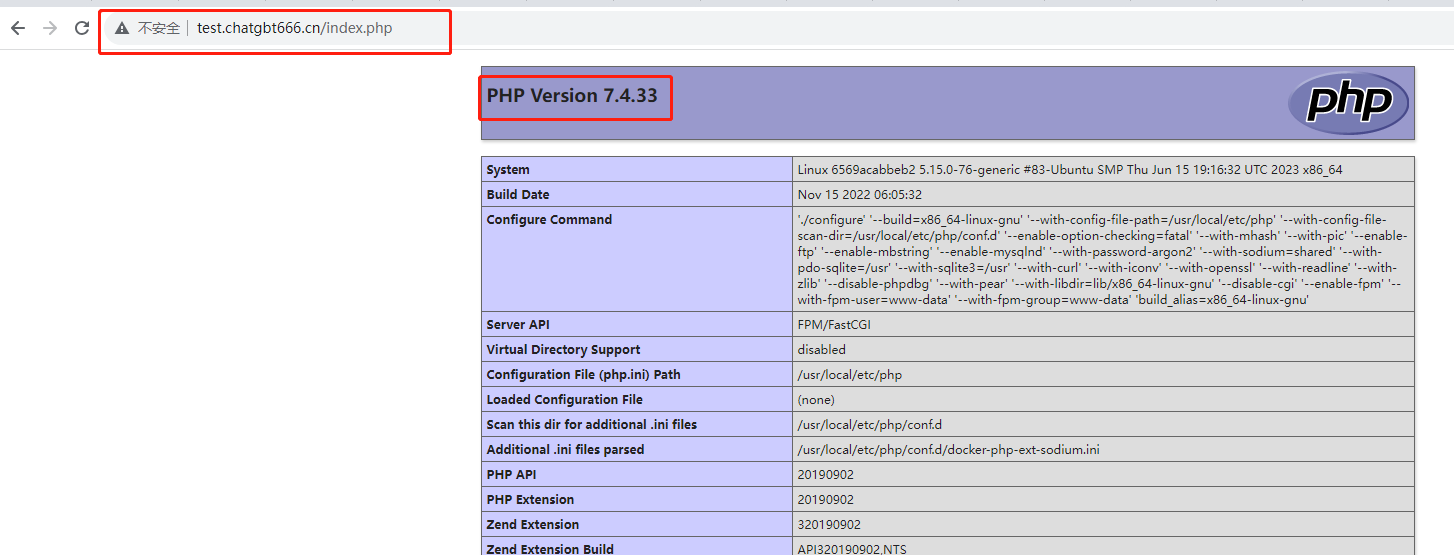
云服务器搭建线上项目
简介
服务器部署项目是运维工程师的必备技能,本章节将通过与 ChatGPT 对话完成腾讯云服务器部署项目示例,若是想节约成本练手 Linux 服务器部署相关,,可以直接查阅章节Windows系统通过虚拟机搭建本地项目
Tip:
开始本章前,首先确保已按照序章完成 ChatGPT 注册与 AIPRM 插件安装及LLMs 与 Prompt相关基础知识,整个示例全部基于 OpenAI 的 ChatGPT 完成。
Prompt 与 Output
腾讯云服务器申请
Prompt:
怎样在腾讯云申请免费的ECS?
Output:
在腾讯云申请免费的ECS(弹性云服务器)非常简单。以下是具体步骤:
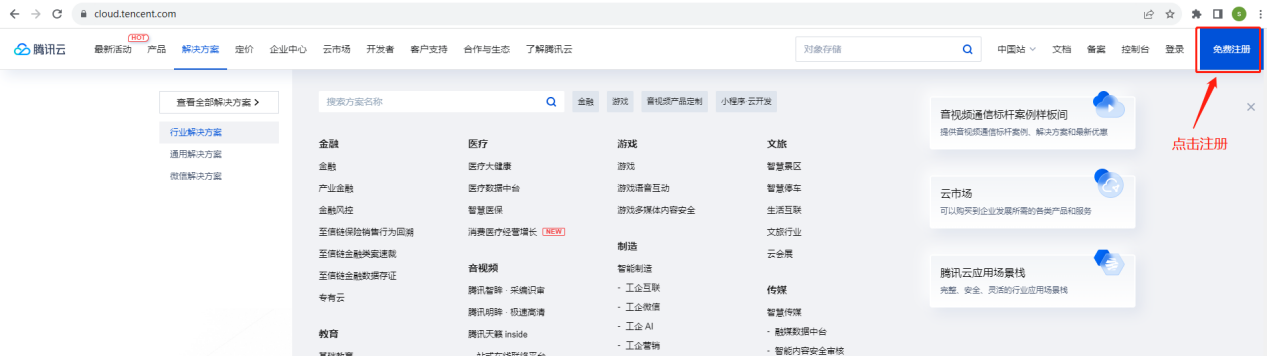
(1).访问腾讯云官网:
打开您的浏览器,访问腾讯云官方网站:https://cloud.tencent.com/
- 本地执行效果:
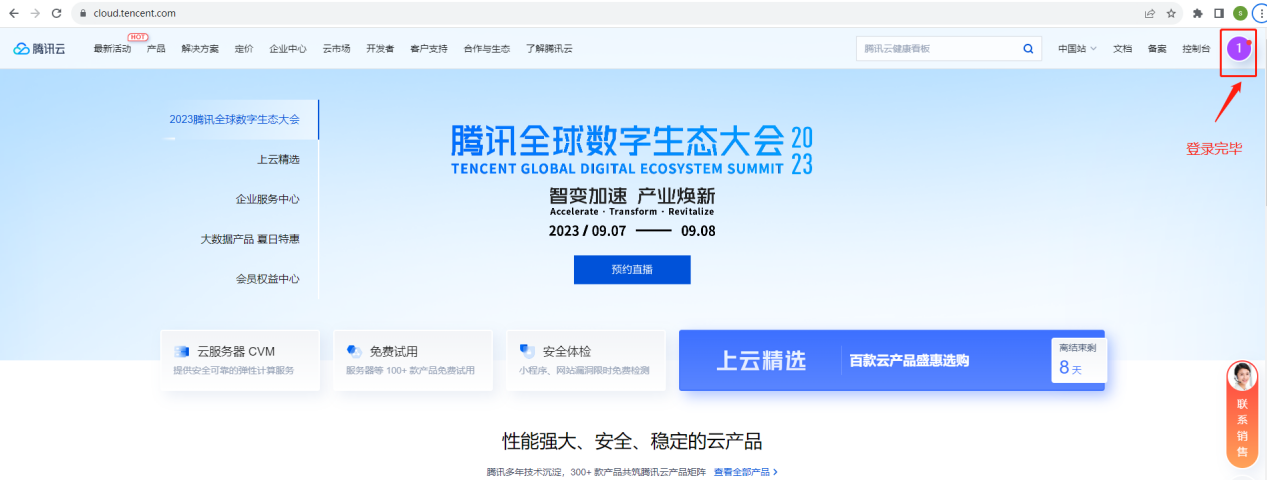
(2).注册/登录腾讯云账号:
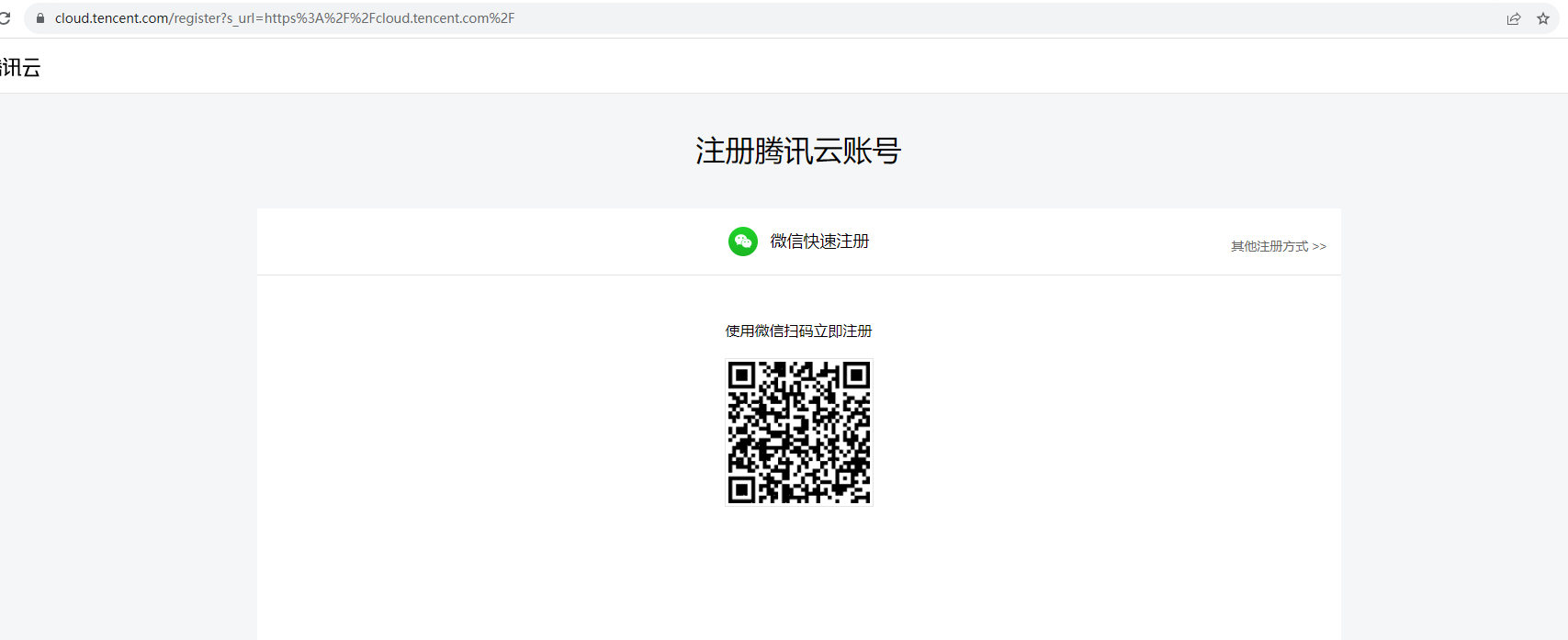
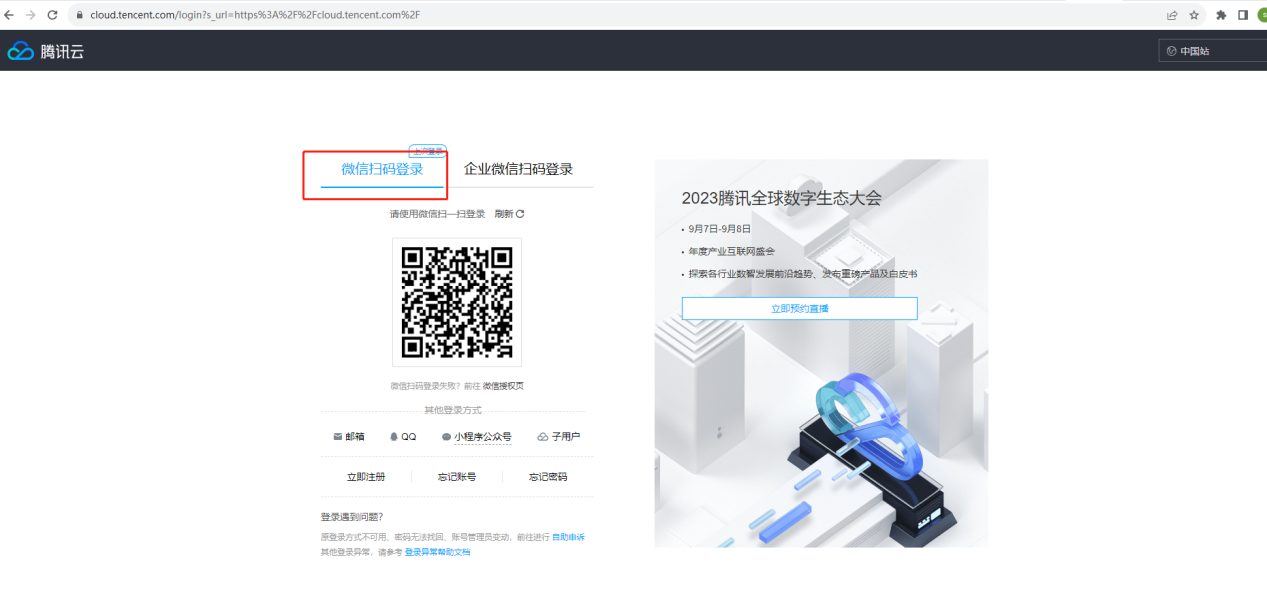
如果您还没有腾讯云账号,您需要先注册一个账号。如果已经有账号,请直接登录。
- 本地执行效果:
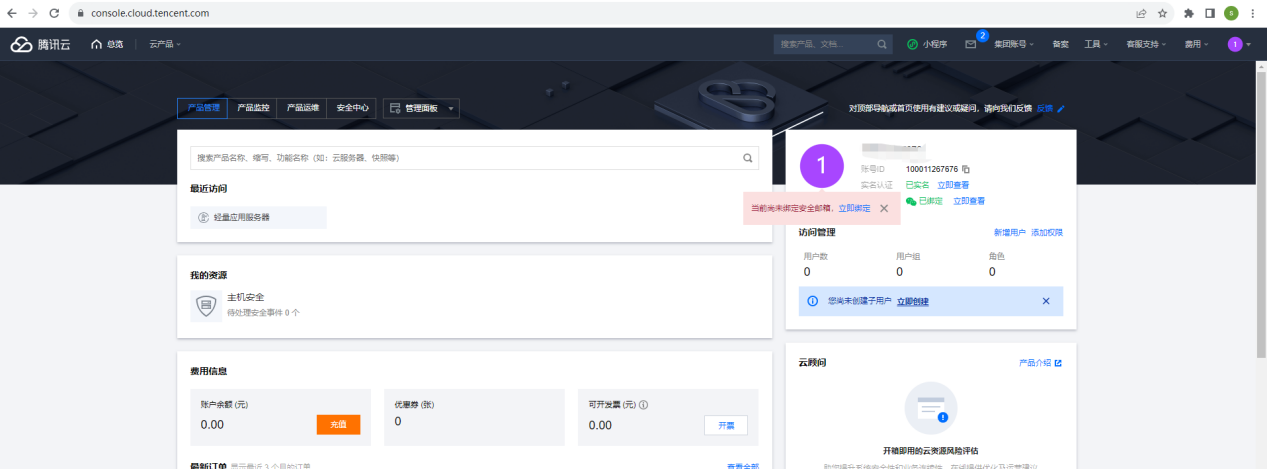
(3).控制台登录:
在登录后,您会进入腾讯云的控制台页面。
- 本地执行效果:
(4).进入云服务器页面:
在控制台页面,您可以通过搜索或浏览菜单找到“云服务器”(ECS)的选项,然后点击进入。
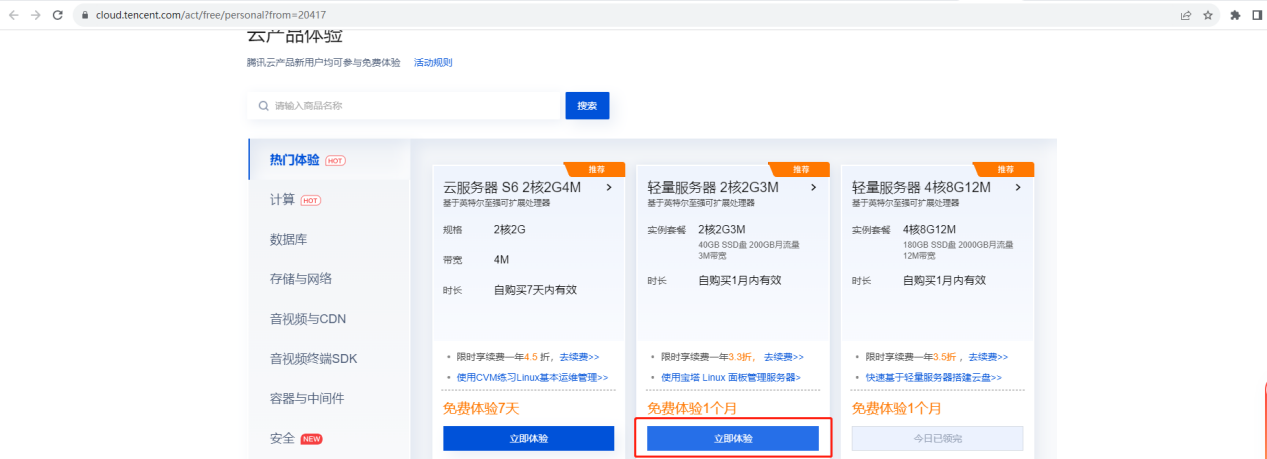
(5).申请免费的ECS:
在ECS页面,腾讯云通常会提供一些免费试用的ECS实例,您可以从这些选项中选择一个来申请。
- 本地执行效果:
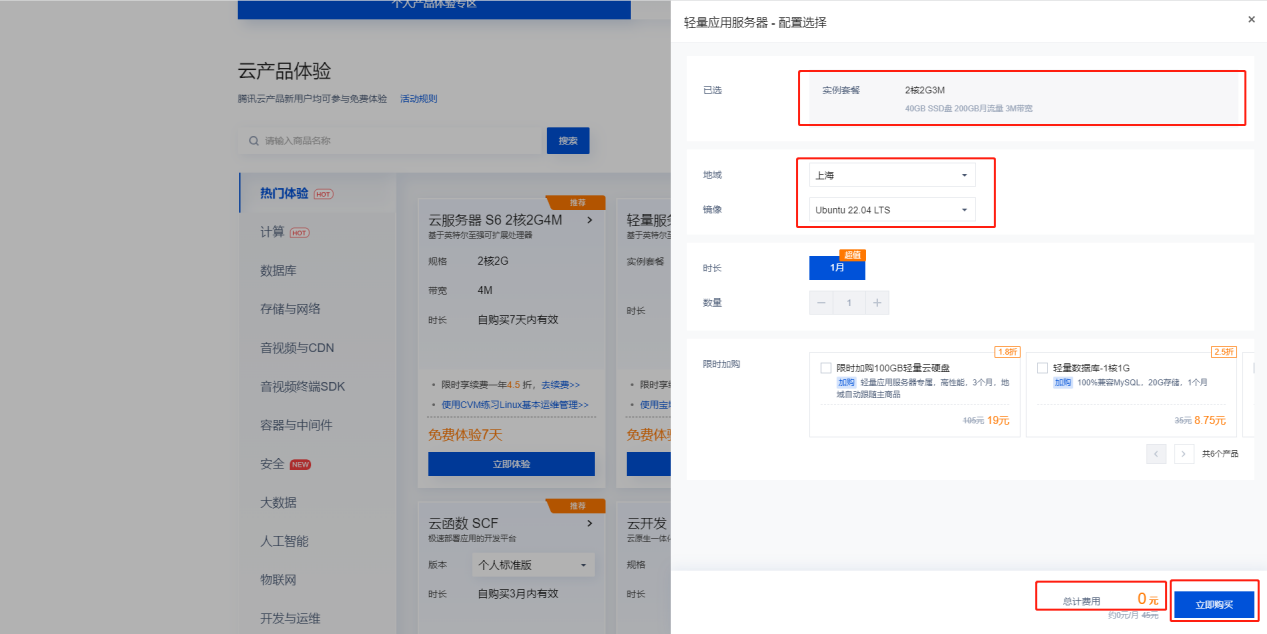
(6).配置实例:
在申请过程中,您需要配置实例的相关参数,如实例规格、操作系统、网络设置等。根据您的需求进行配置。
- 本地执行效果:
(7).确认和创建:
完成配置后,确认您的选择,然后点击“创建”按钮。
- 本地执行效果:
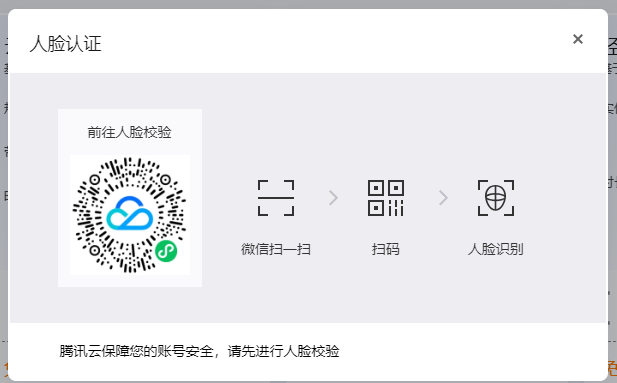
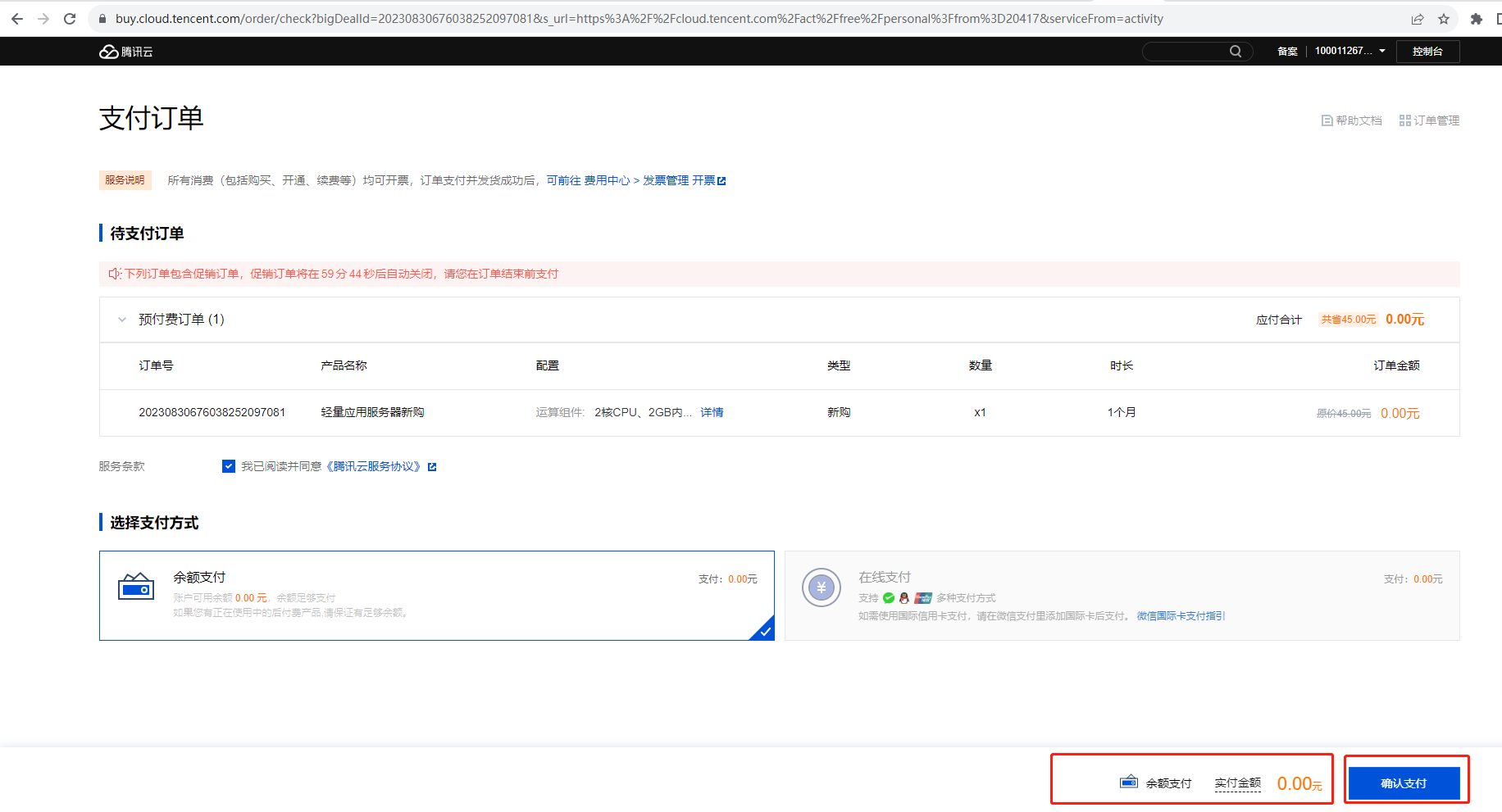
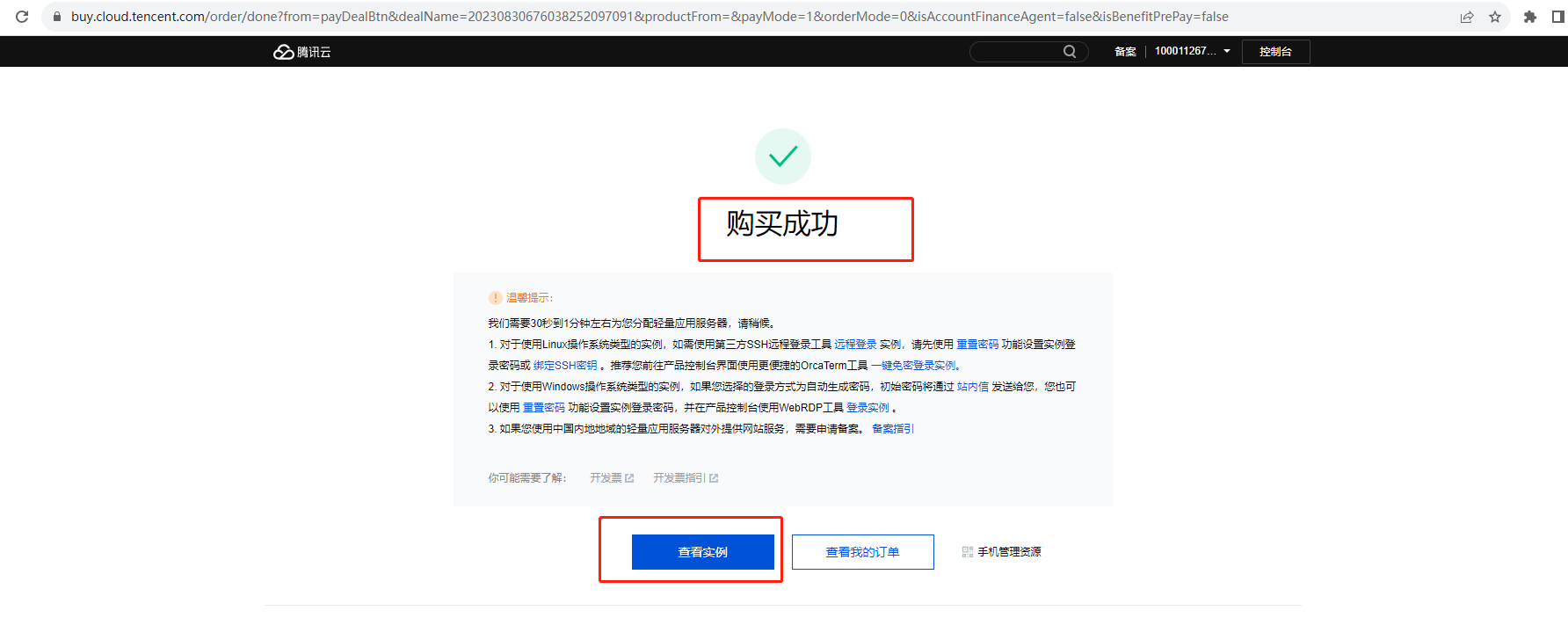
(8).等待创建完成:
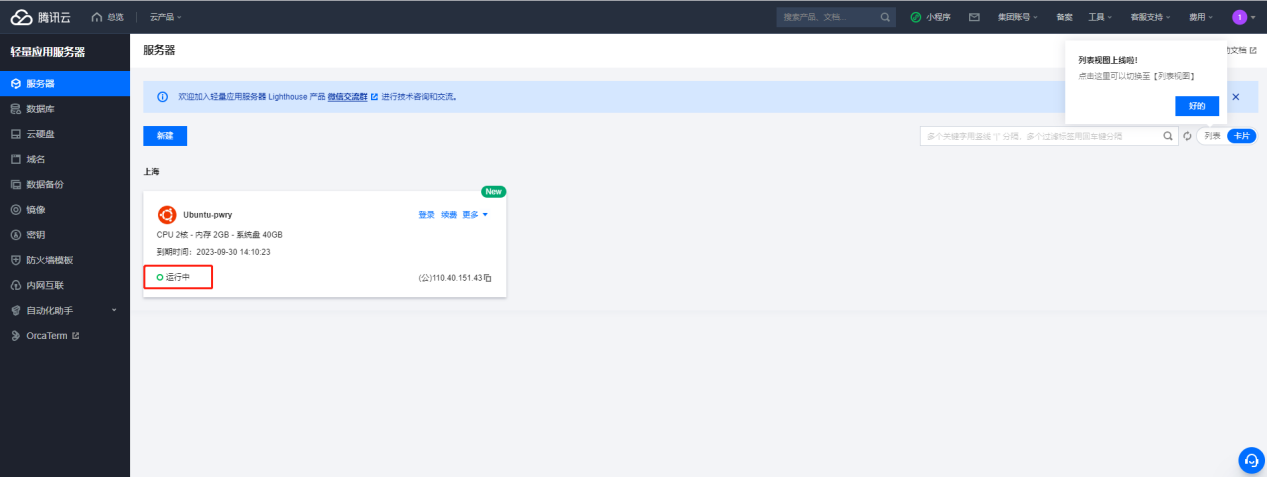
系统会开始创建您的ECS实例。等待片刻,您会看到ECS实例的详细信息,包括IP地址、登录方式等。
- 本地执行效果:
Docker部署
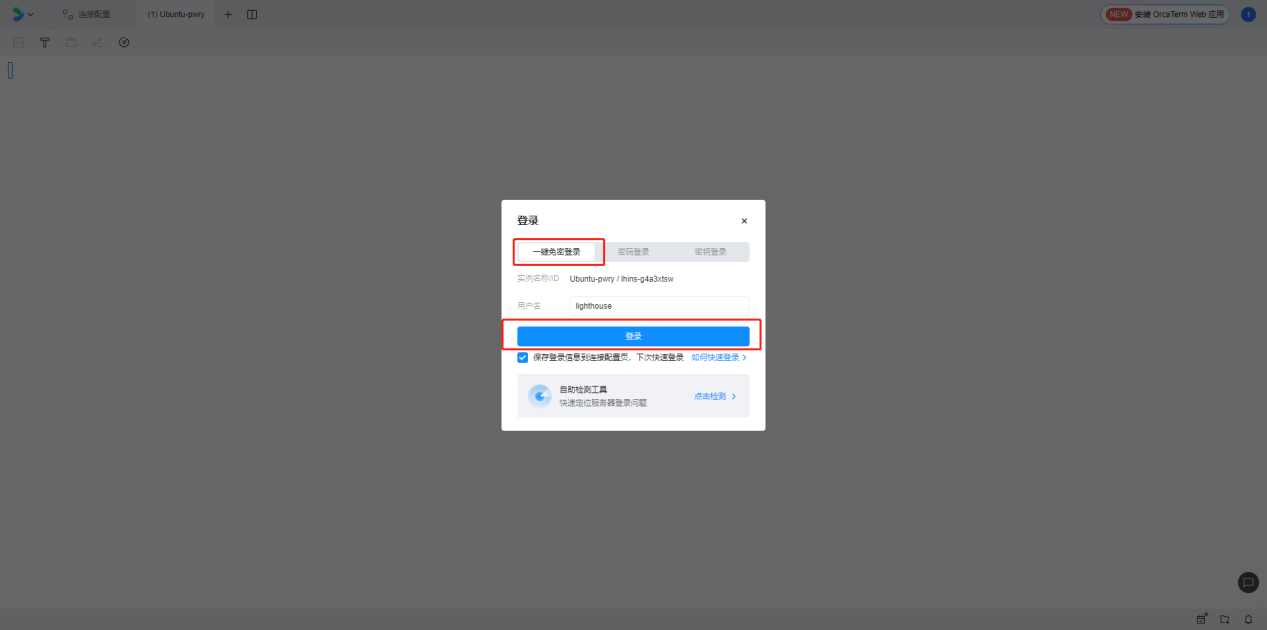
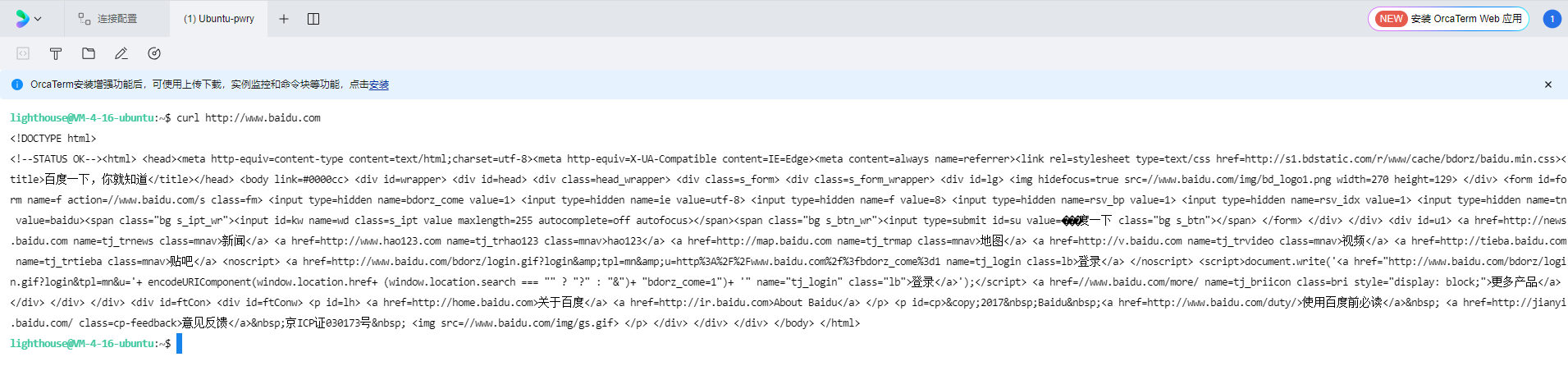
(9).登录ECS:
使用SSH工具(如PuTTY)等,通过ECS的IP地址和您设置的用户名密码登录到ECS。
(10).开始使用:
一旦登录成功,您就可以在ECS上进行操作,部署应用程序、配置服务等。
请注意,免费ECS通常具有一定的使用限制和时限。在使用之前,请务必了解这些限制,并确保按照规定的方式使用免费ECS实例。
- 本地执行效果:
Prompt:
ubuntu安装docker容器
Output:
在Ubuntu上安装Docker容器非常简单。以下是具体步骤:
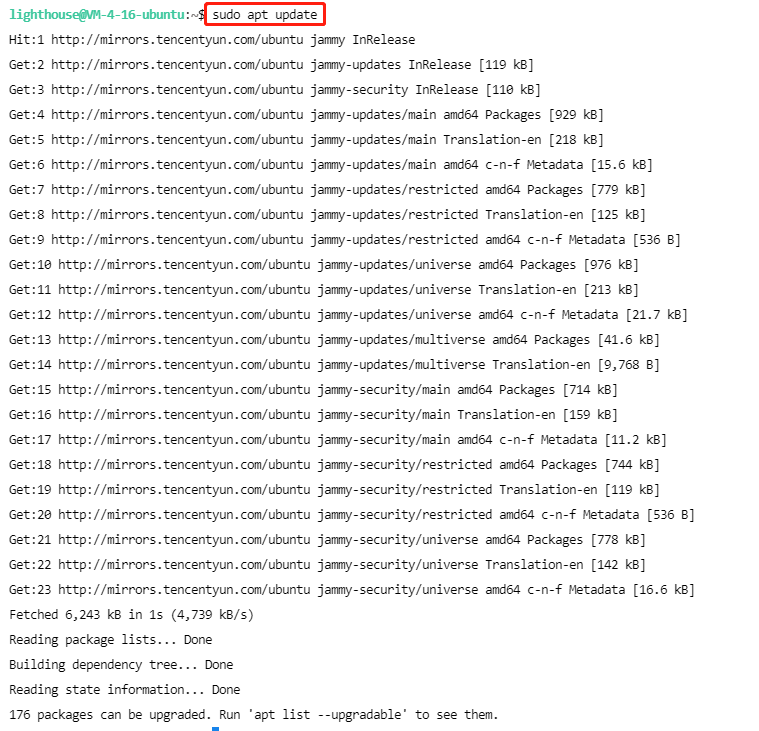
(1).更新包管理器:
在开始之前,首先更新您的包管理器,以确保获取最新的软件包信息:
sudo apt update
- 本地执行效果:
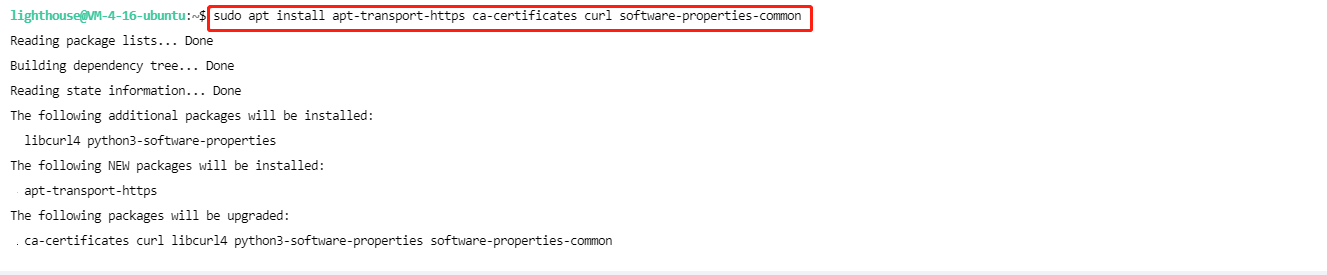
(2).安装Docker依赖:
安装所需的软件包以允许使用HTTPS通过APT安装软件包:
sudo apt install apt-transport-https ca-certificates curl software-properties-common
- 本地执行效果:
(3).添加Docker官方GPG密钥:
添加Docker官方的GPG密钥,以验证下载的软件包的真实性:
curl -fsSL https://download.docker.com/linux/ubuntu/gpg | sudo gpg --dearmor -o /usr/share/keyrings/docker-archive-keyring.gpg
- 本地执行效果:

(4).添加Docker软件包库:
添加Docker的APT软件包库:
echo "deb [signed-by=/usr/share/keyrings/docker-archive-keyring.gpg] https://download.docker.com/linux/ubuntu $(lsb_release -cs) stable" | sudo tee /etc/apt/sources.list.d/docker.list > /dev/null
- 本地执行效果:

(5).安装Docker引擎:
安装Docker引擎软件包:
sudo apt update
sudo apt install docker-ce docker-ce-cli containerd.io
(6).启动Docker服务:
安装完成后,启动Docker服务并将其设置为开机自启:
sudo systemctl start docker
sudo systemctl enable docker
(7).验证安装:
运行以下命令来验证Docker是否正确安装并运行:
sudo docker --version
- 本地执行效果:

nginx、php部署
Prompt:
docker安装完毕后,部署nginx和php
Output:
当Docker安装完毕后,您可以通过以下步骤来部署Nginx和PHP:
(1).创建项目文件夹:
在您希望存放项目文件的位置创建一个文件夹。
- 本地执行效果:

(2).创建Nginx配置文件:
在项目文件夹中,创建一个名为nginx.conf的Nginx配置文件。您可以根据需要进行自定义配置。以下是一个简单示例:
server {
    listen 80;
    server_name localhost;
    root /var/www/html;
    location / {
        index index.php index.html;
    }
    location ~ .php$ {
        fastcgi_pass php:9000;
        fastcgi_index index.php;
        fastcgi_param SCRIPT_FILENAME $document_root$fastcgi_script_name;
        include fastcgi_params;
    }
}
- 本地执行效果:

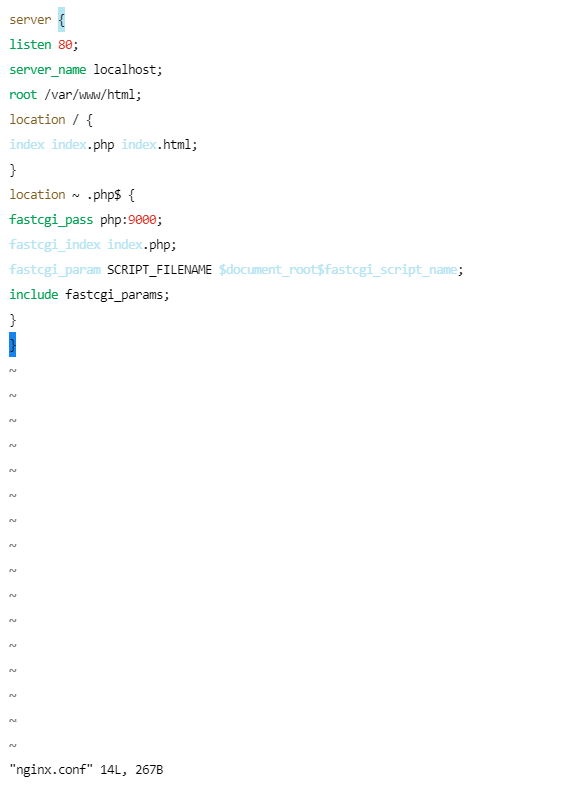
(3).创建Docker Compose文件:
在同一项目文件夹中,创建一个名为docker-compose.yml的文件,用于定义Docker容器的设置:
version: '3'
services:
nginx:
image: nginx:latest
ports:
- "80:80"
volumes:
- ./nginx.conf:/etc/nginx/conf.d/default.conf
- ./html:/var/www/html
depends_on:
- php
php:
image: php:7.4-fpm
volumes:
- ./html:/var/www/html
- 本地执行效果:

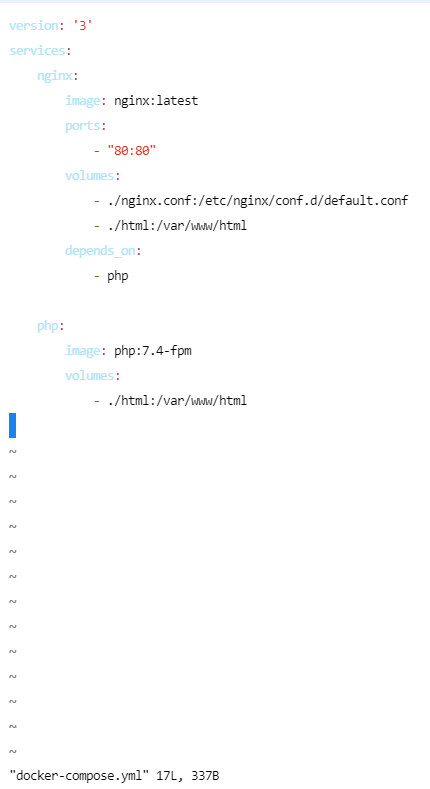
(4).构建和运行容器:
打开终端,导航到包含上述文件的项目文件夹,并运行以下命令来构建和运行容器:
sudo apt install docker-compose
sudo docker-compose up -d
- 本地执行效果:


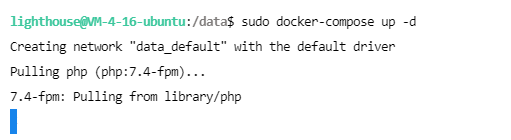

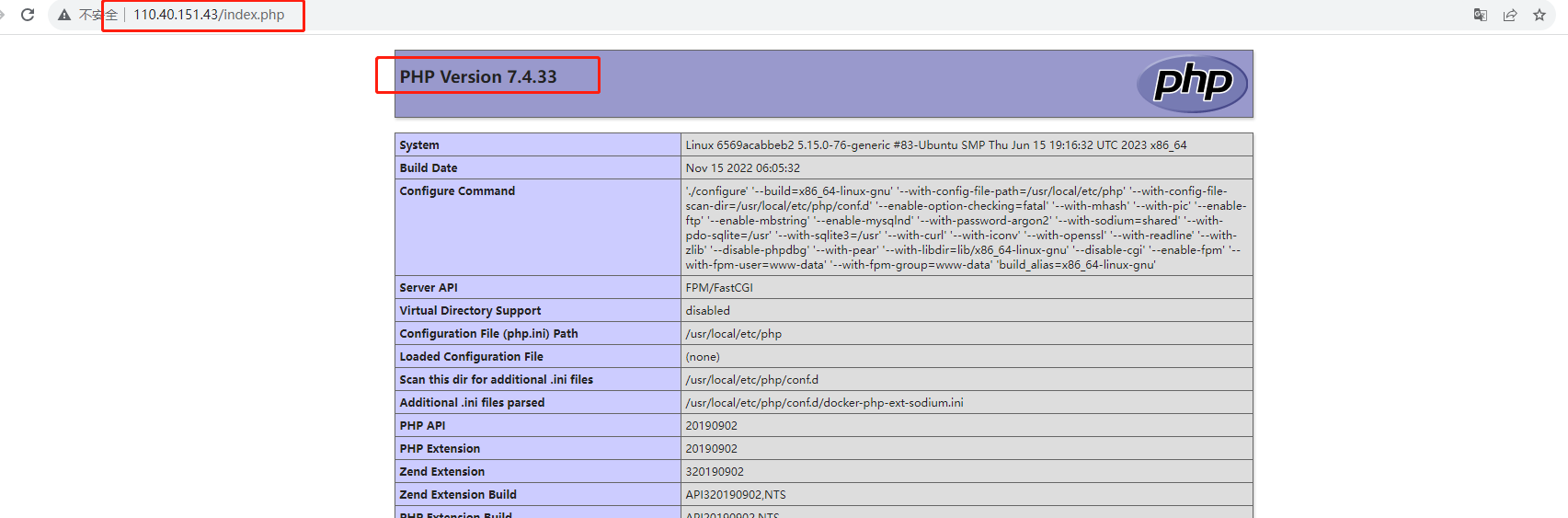
(5).创建PHP文件:
在项目文件夹中,创建一个名为index.php的PHP文件,以便测试。
- 本地执行效果:

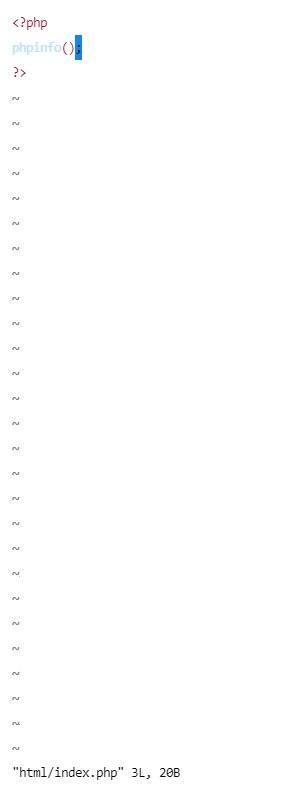
(6).访问网站:
打开浏览器,您应该能够看到您创建的PHP文件在Nginx和PHP容器中运行。
通过上述步骤,您可以使用Docker容器部署Nginx和PHP,以便在一个隔离的环境中运行您的Web应用程序。这可以帮助您更轻松地管理开发环境和部署。
- 本地执行效果:
域名购买
Prompt:
怎样在腾讯云现有账号下注册特惠域名?
Output:
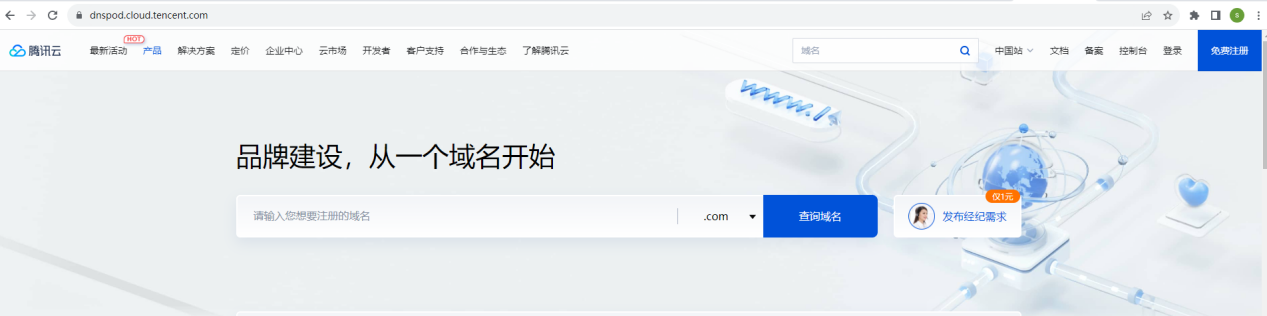
在腾讯云现有账号下注册特惠域名也是非常简单的。以下是具体步骤:
(1).访问腾讯云域名注册页面:
打开您的浏览器,访问腾讯云域名注册页面:https://cloud.tencent.com/product/domain
- 本地执行效果:
(2).登录腾讯云账号:
使用您现有的腾讯云账号信息登录。
- 本地执行效果:
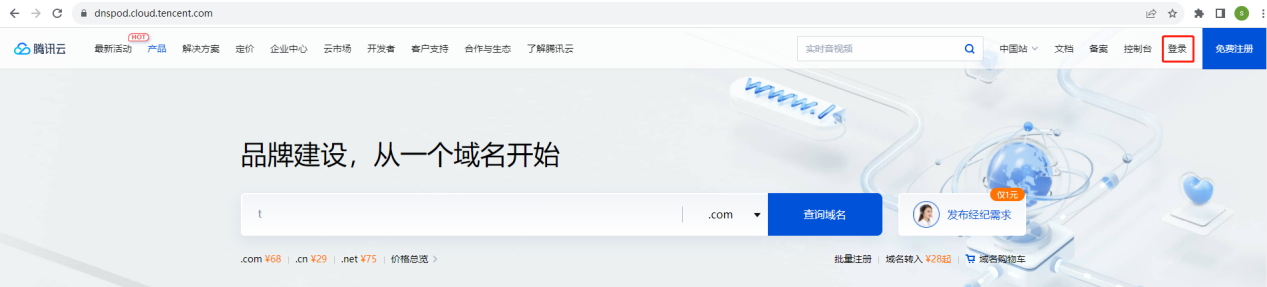
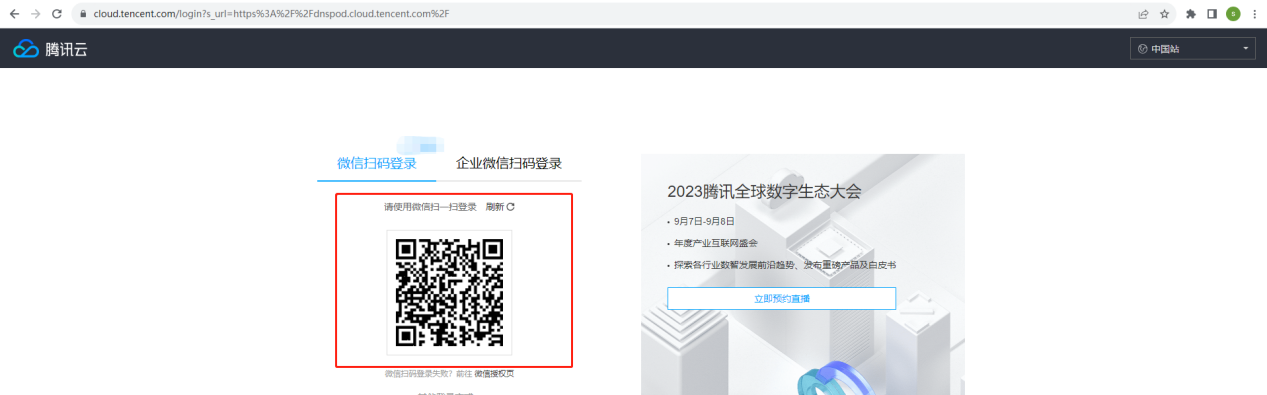
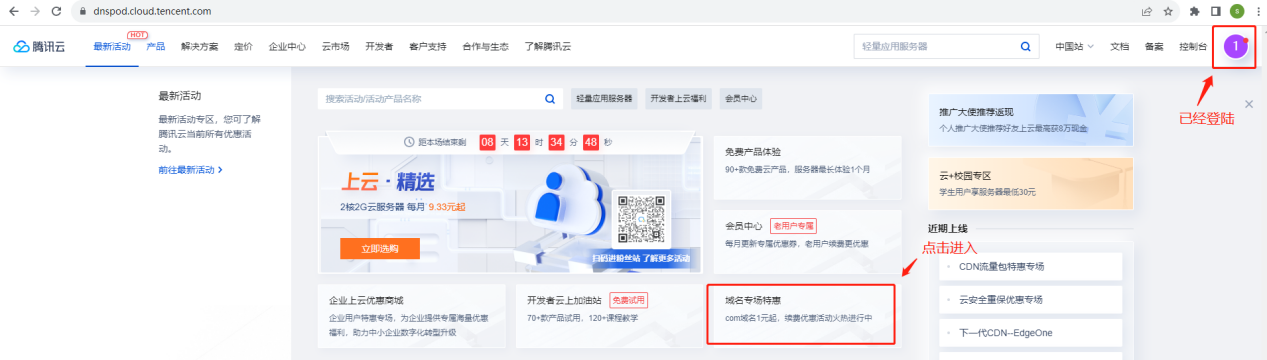
(3).浏览特惠域名:
在域名注册页面上,浏览特惠域名的选项。特惠域名通常会以较低的价格提供,您可以从中选择一个合适的域名。
- 本地执行效果:
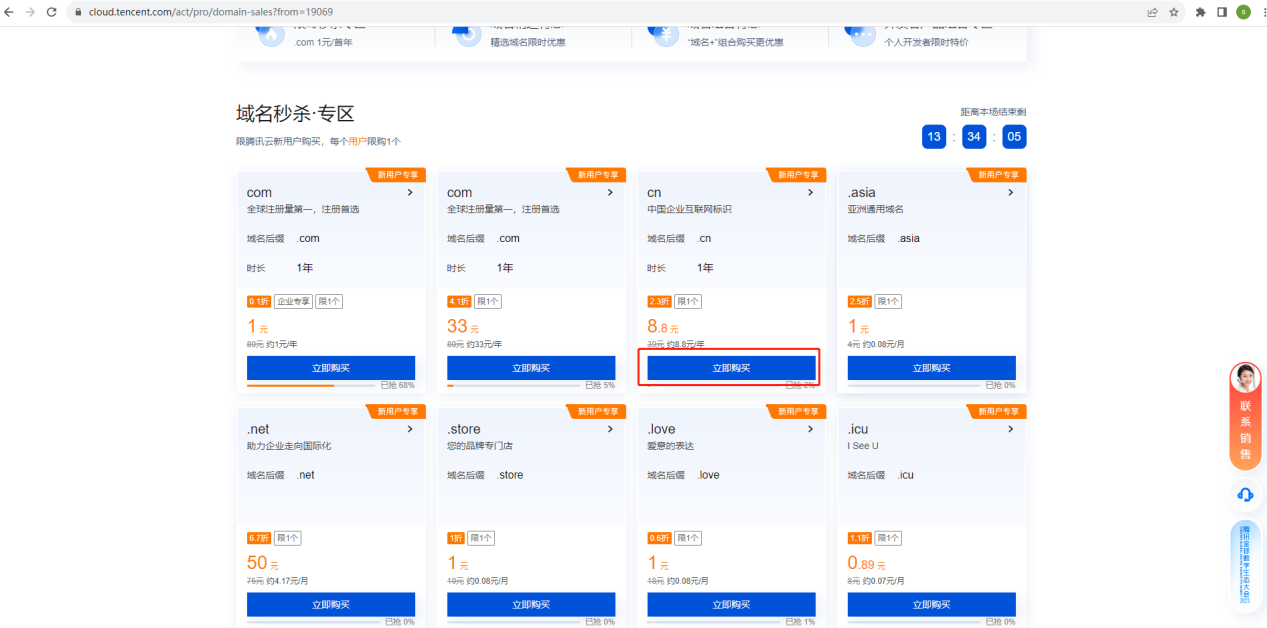
(4).选择并添加到购物车:
选择一个特惠域名并将其添加到购物车。
- 本地执行效果:
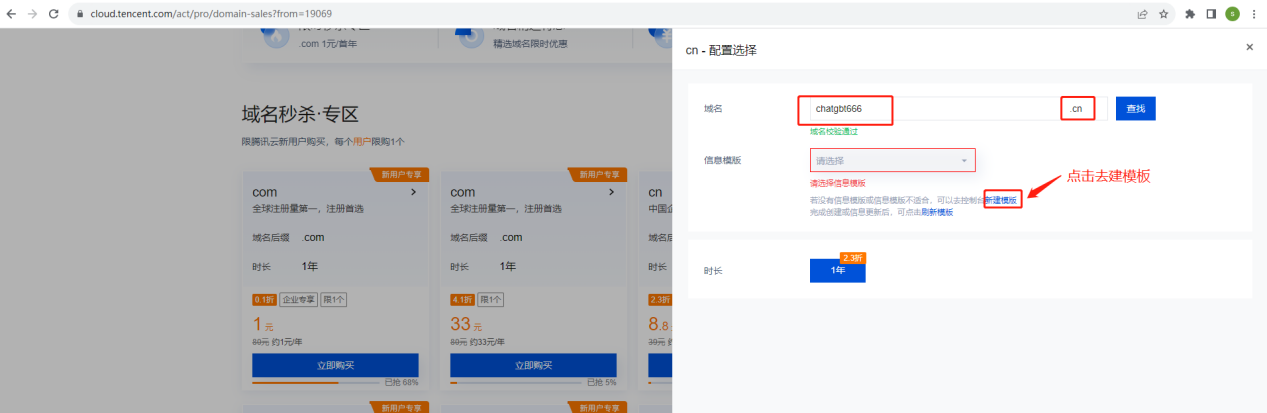
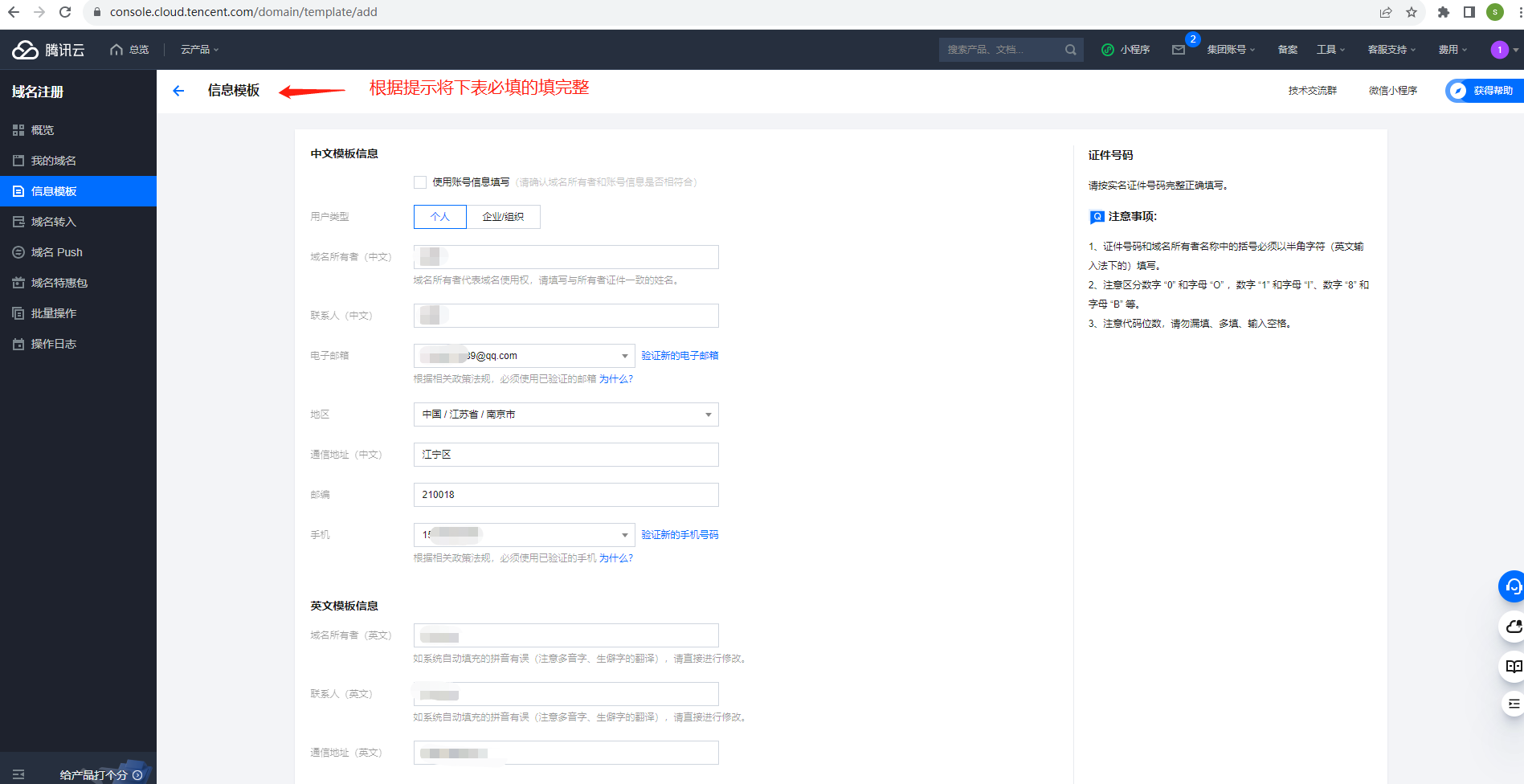
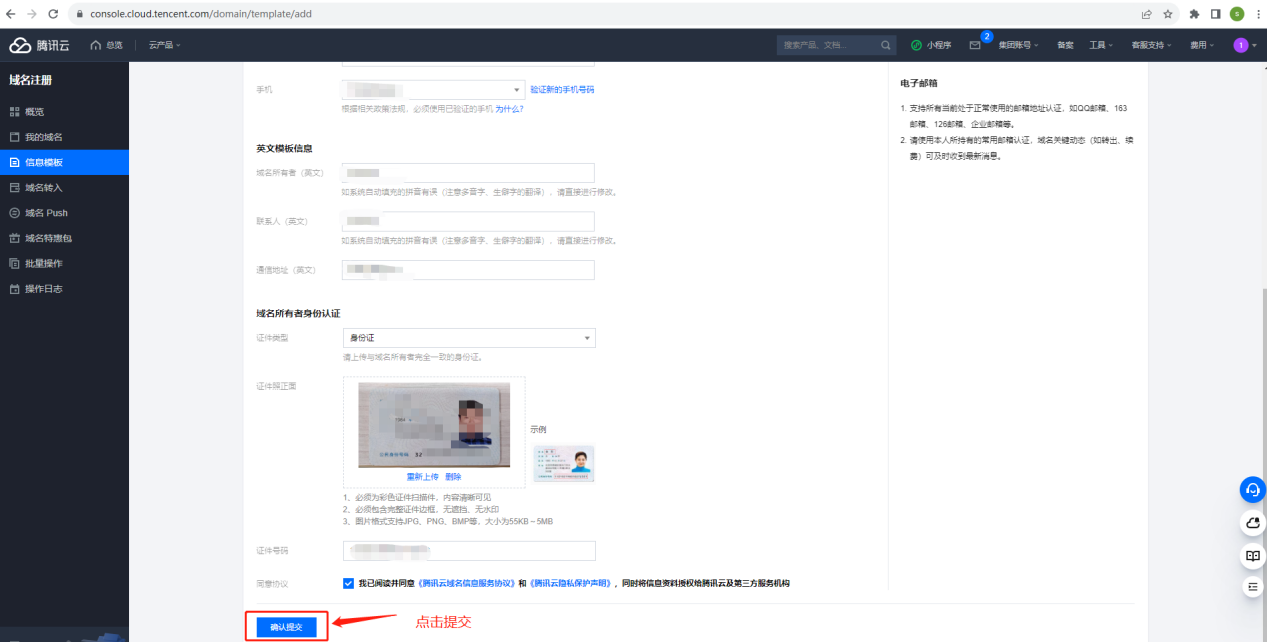
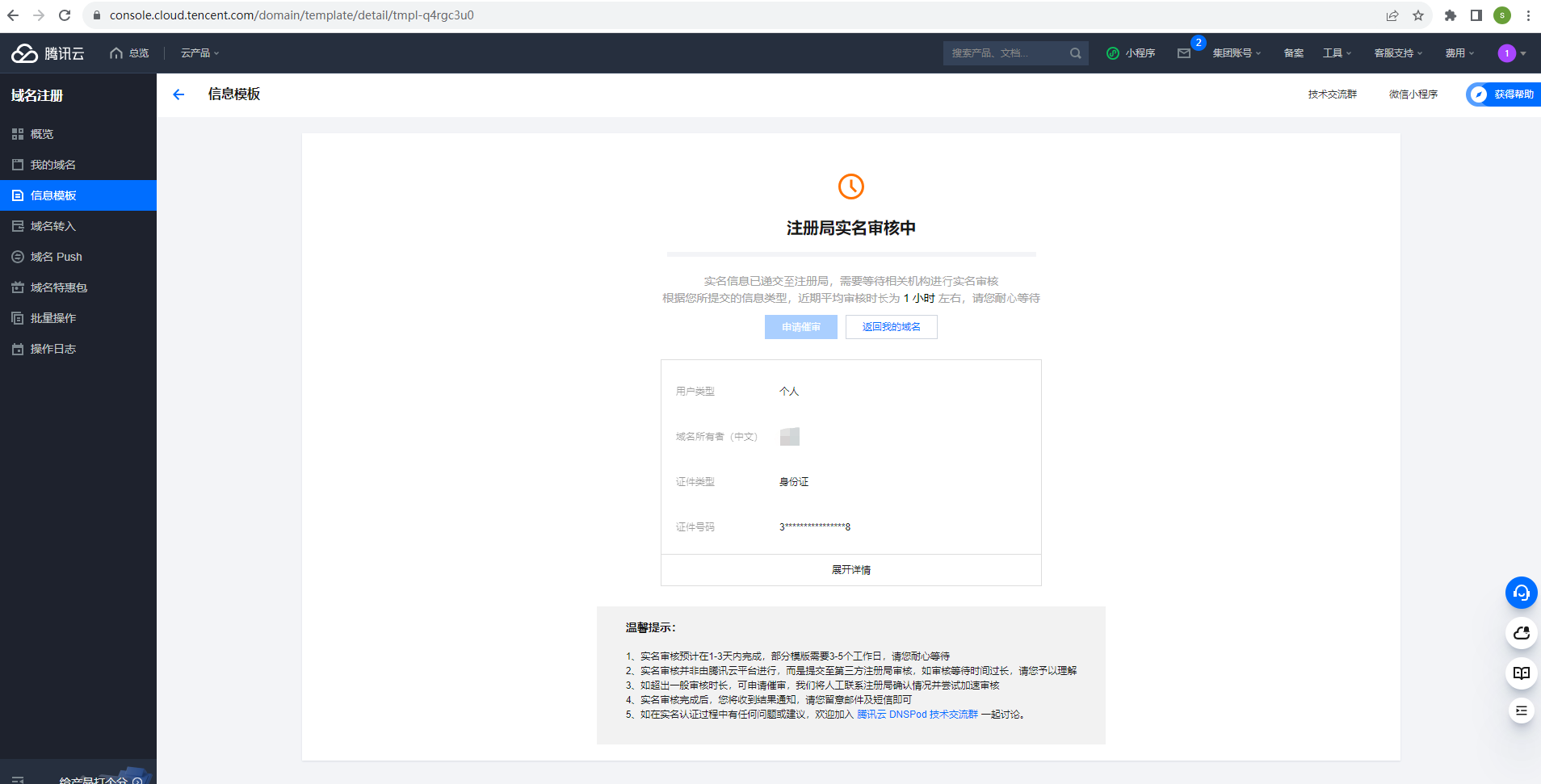
(5).填写信息:
在购物车页面,填写域名注册信息,包括联系信息、DNS解析等。
- 本地执行效果:
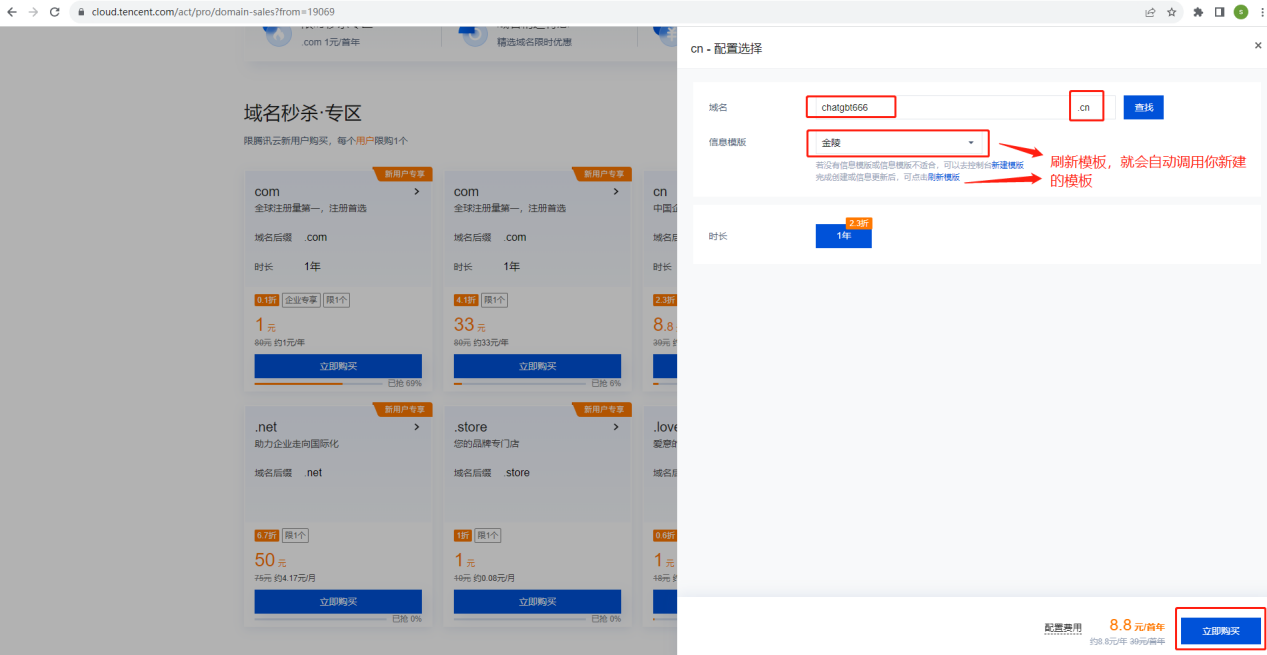
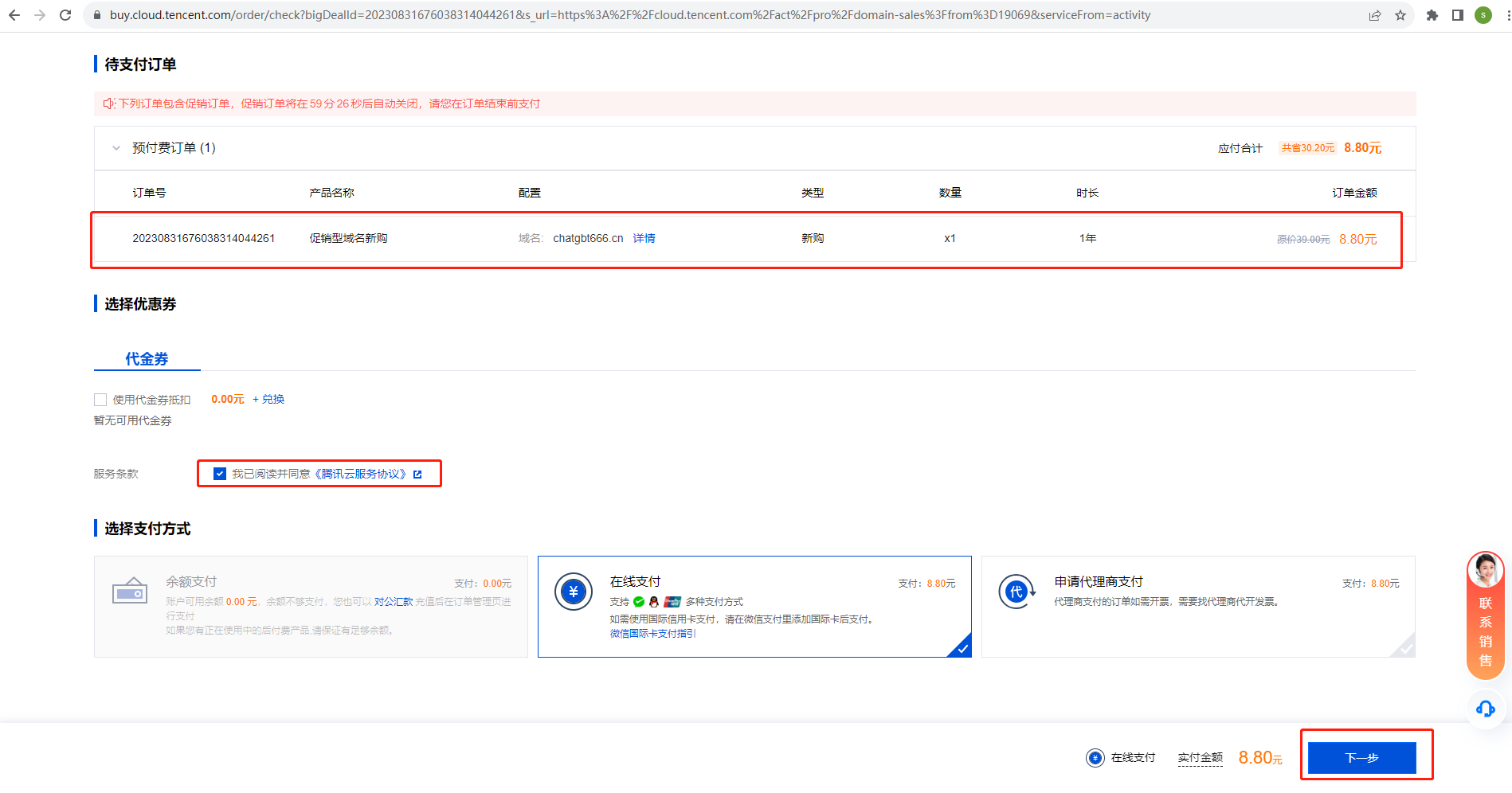
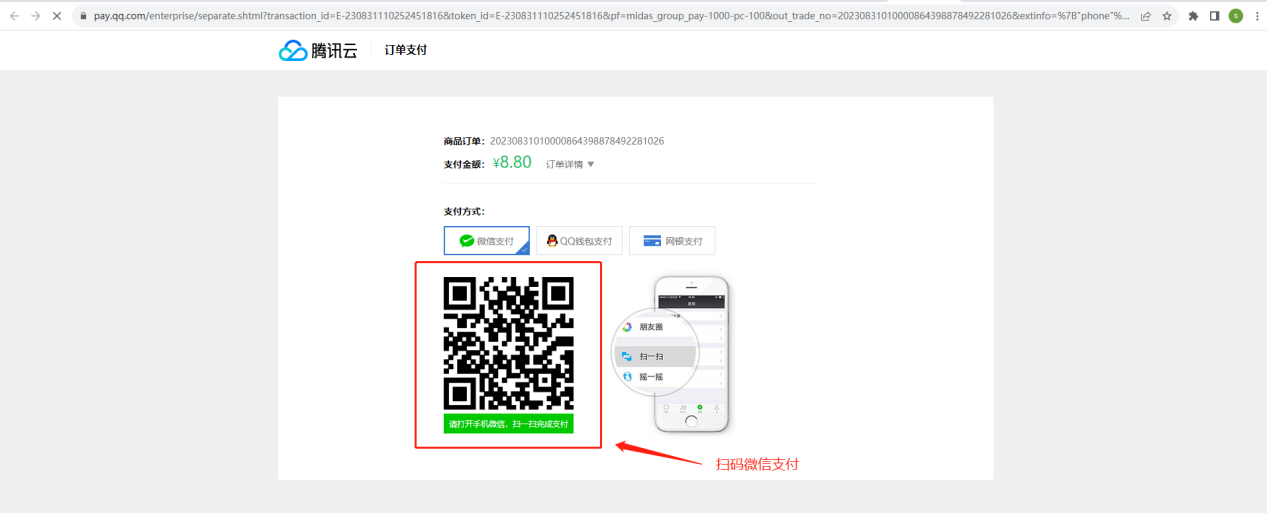
(6).结算并提交订单:
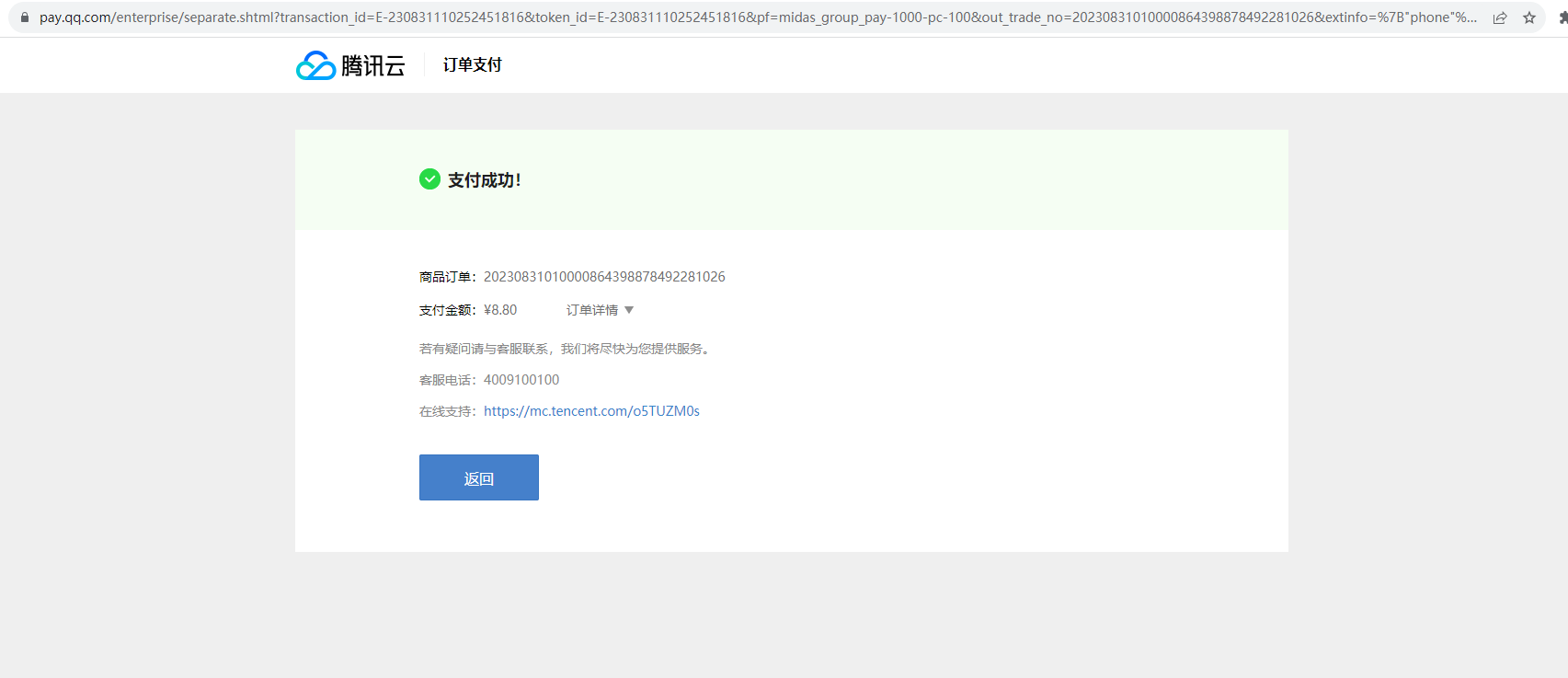
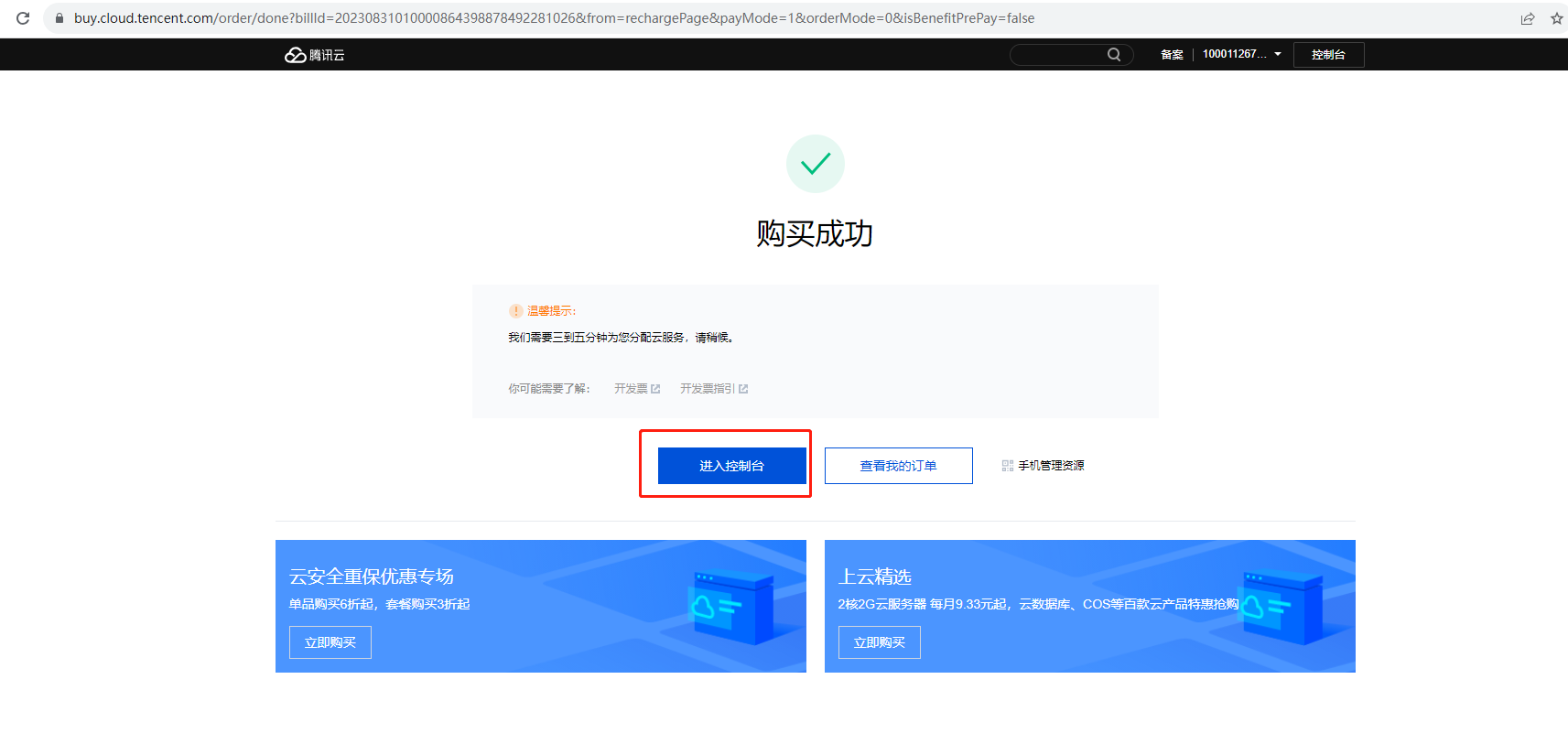
完成信息填写后,结算购物车中的订单并提交。您需要支付特惠域名的费用,费用会根据域名后缀和注册时长而有所不同。
- 本地执行效果:
域名绑定
Prompt:
怎样在腾讯云绑定申请好的域名到指定服务器?
Output:
在腾讯云上绑定已经申请好的域名到指定服务器是一个多步骤的过程。以下是具体的步骤:
(1).登录腾讯云账号:
使用您的腾讯云账号信息登录。
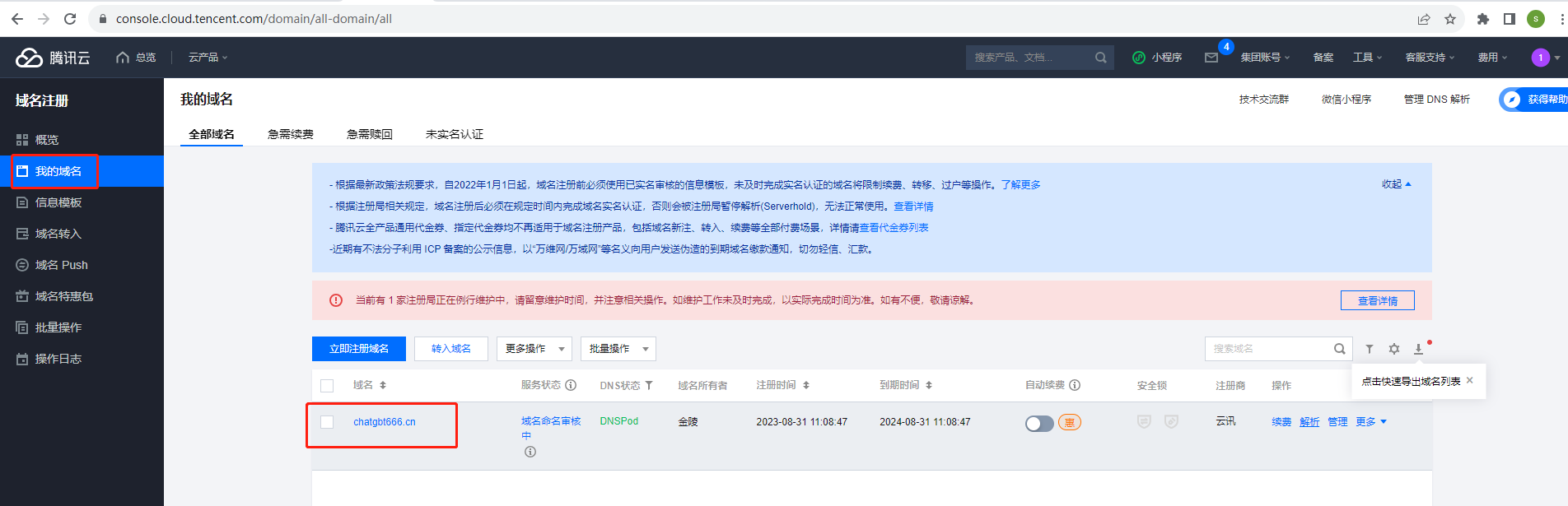
(2).进入域名管理页面:
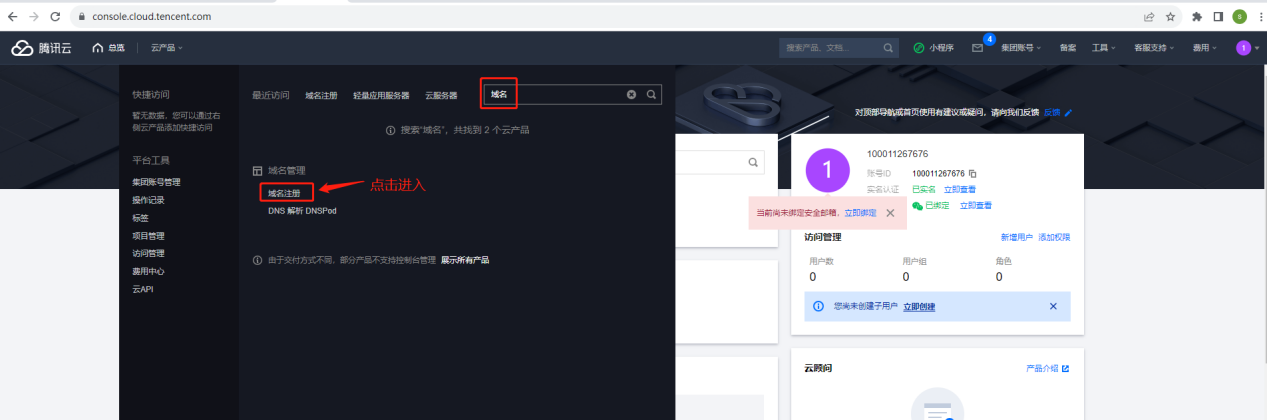
在腾讯云控制台中,找到并点击“云产品”菜单,选择“域名与网站”下的“域名管理”。
- 本地执行效果:
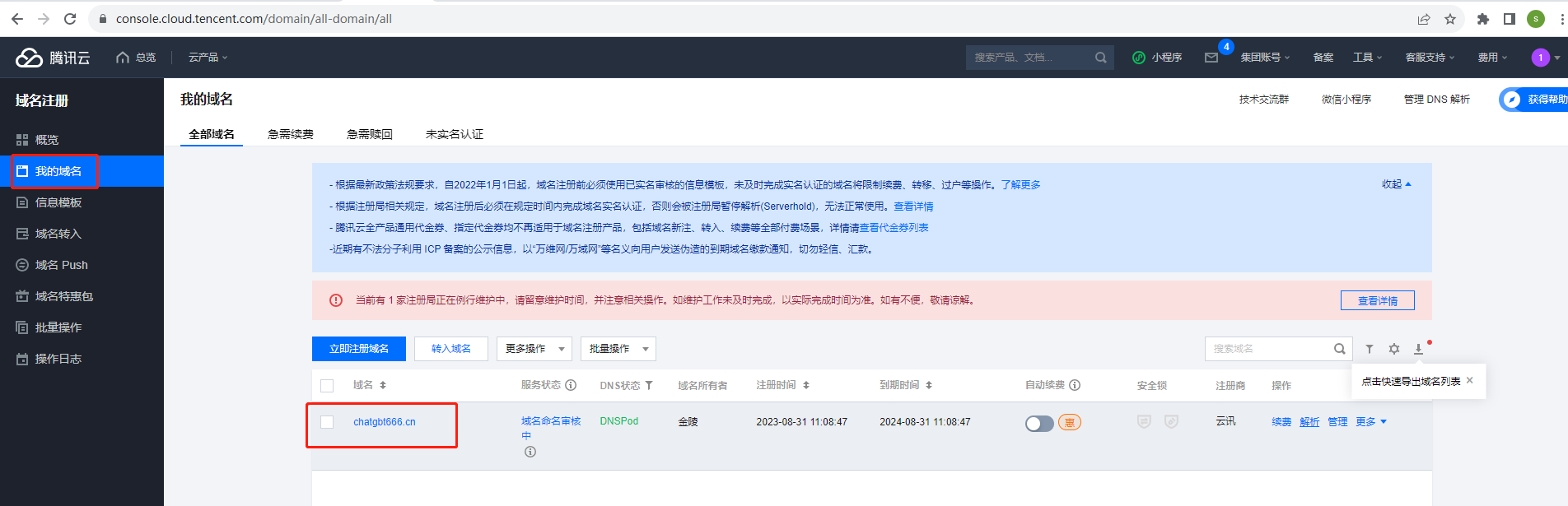
(3).选择域名:
在域名管理页面,选择您想要绑定的域名。
- 本地执行效果:
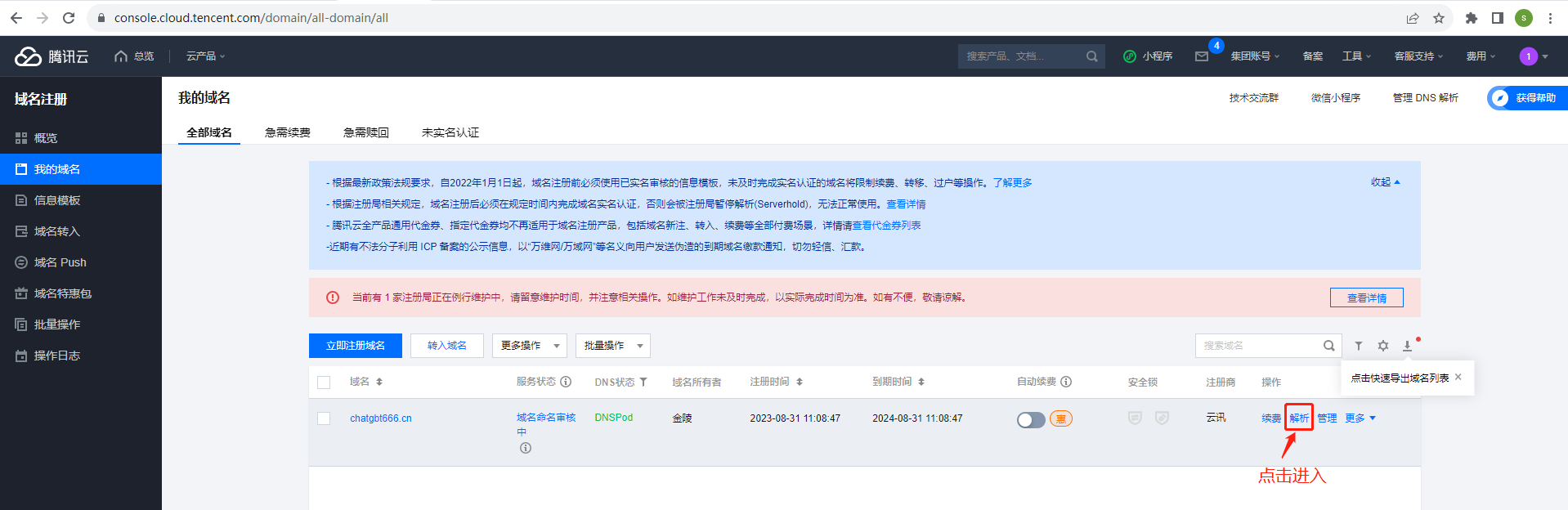
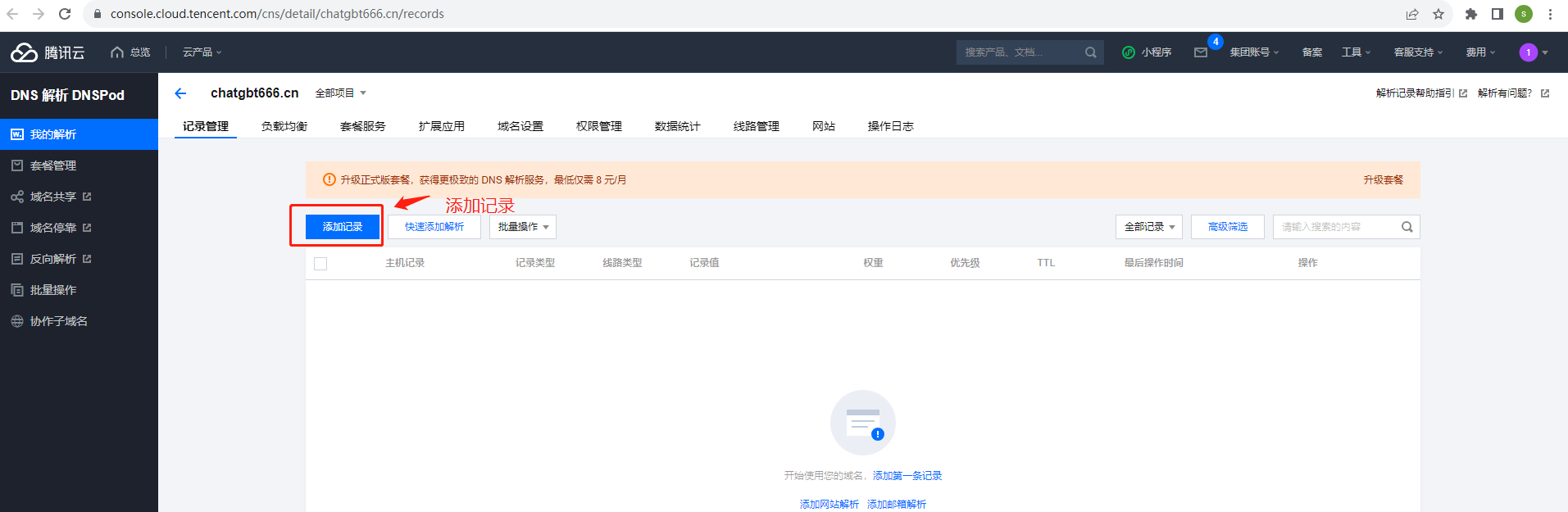
(4).添加解析记录:
在域名管理页面中,找到“解析记录”或“DNS解析”选项,然后添加一条新的解析记录。
- 本地执行效果:
(5).配置解析记录:
在新建解析记录页面,选择解析类型(通常是A记录或CNAME记录),然后填写相关的信息,包括主机记录、记录值等。
- 本地执行效果:
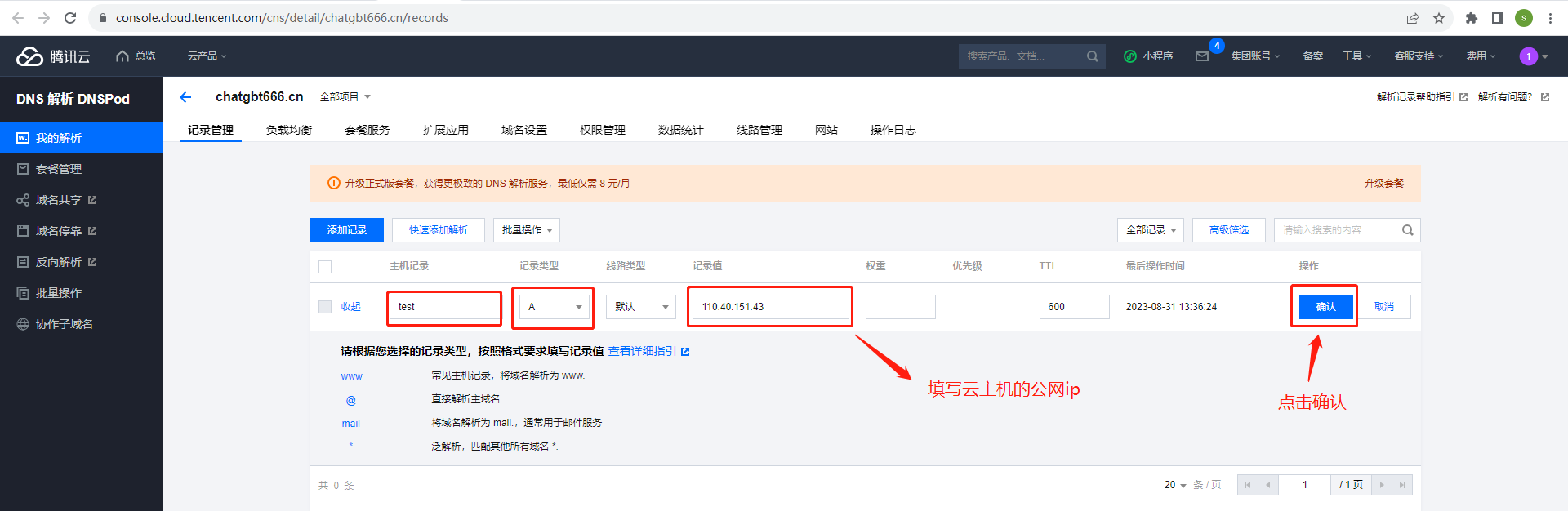
(6).填写服务器IP地址:
如果您要将域名绑定到服务器的IP地址上,填写服务器的IP地址作为记录值。如果要绑定到服务器的特定服务(如网站、邮箱等),填写相应的记录值。
- 本地执行效果:
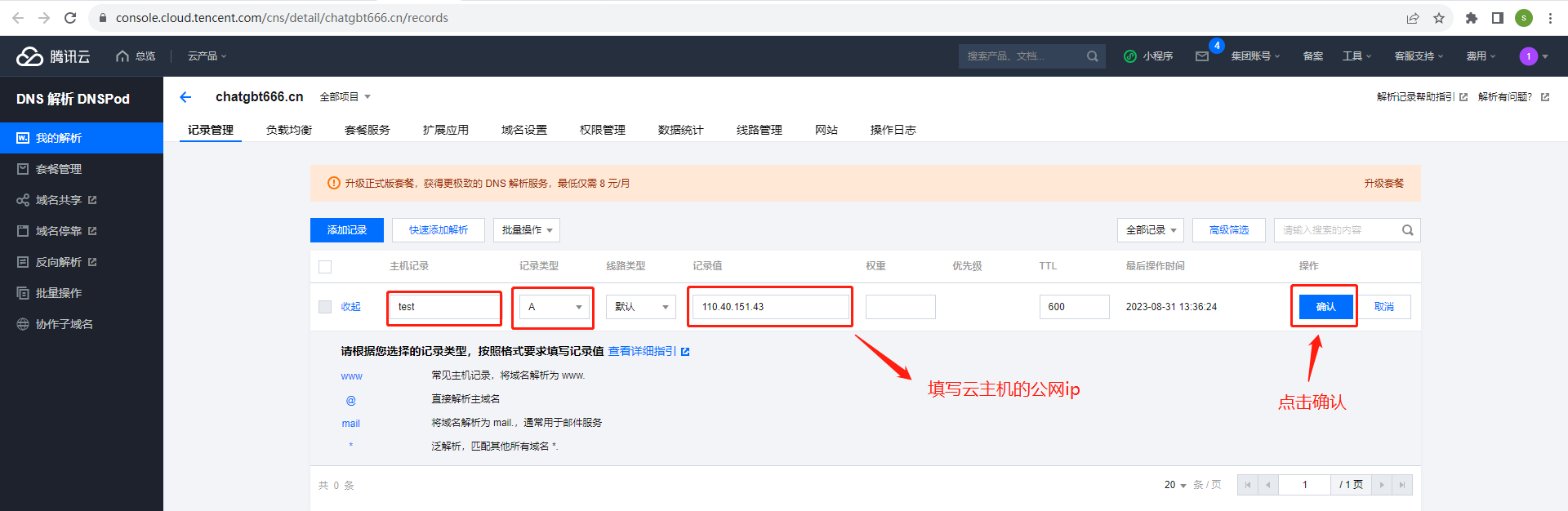
(7).保存设置:
在填写完解析记录信息后,点击“保存”或“确认”按钮,保存您的设置。
- 本地执行效果:
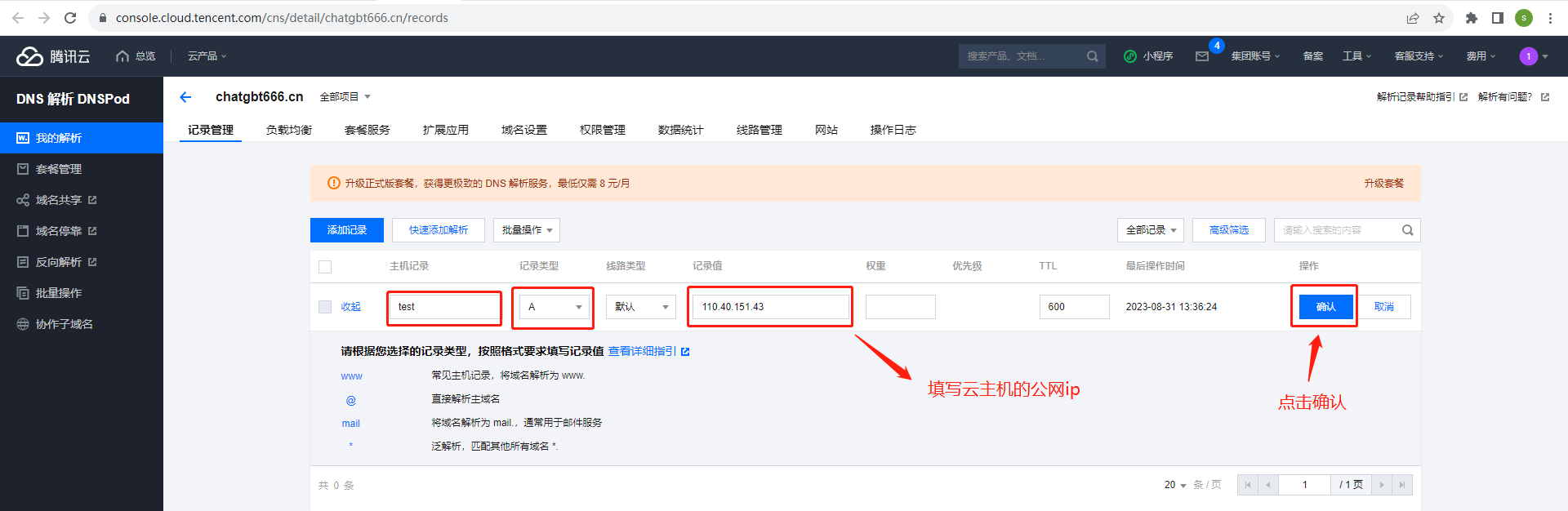
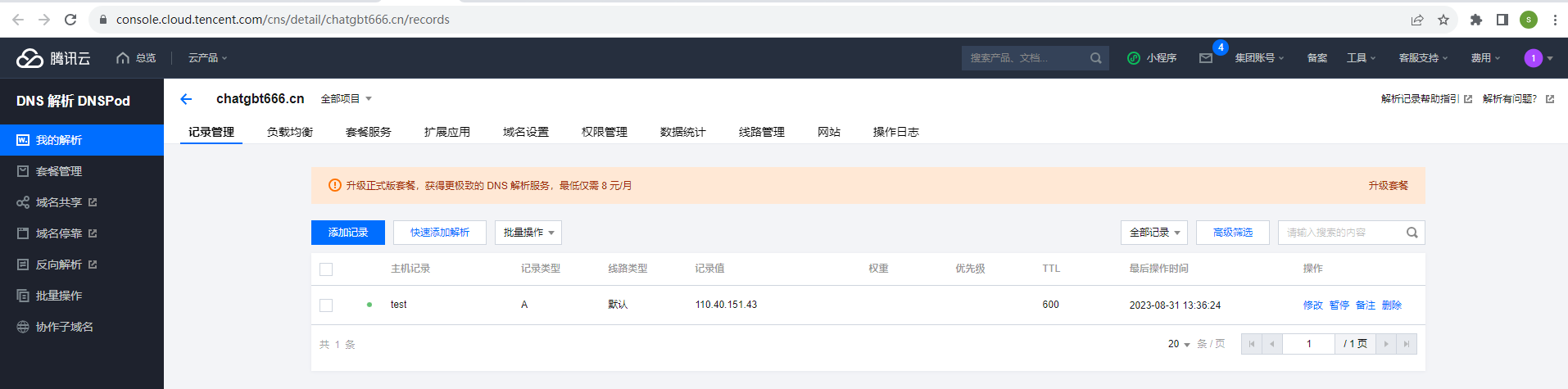
(8).等待DNS生效:
DNS记录更新可能需要一些时间生效,通常在几分钟到几小时内生效。您可以使用在线工具来检查DNS解析状态。
- 本地执行效果:
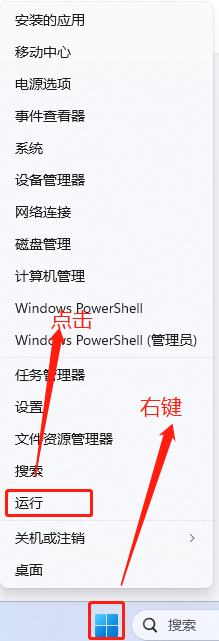
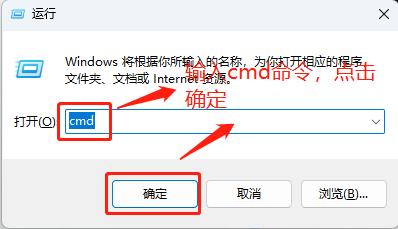
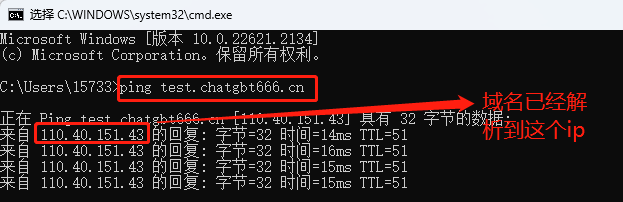
(9).测试域名:
在DNS生效后,您可以在浏览器中输入您的域名,看是否能够访问到指定服务器上的内容。
请注意,DNS解析可能需要一些时间才能生效,这取决于您的DNS设置和互联网上的缓存情况。另外,如果您需要将域名绑定到特定的服务,比如网站或邮箱,您还需要在服务器上进行相应的配置。
以上步骤是一个一般性的指导,实际操作中可能会有些微的差异,具体步骤可能因腾讯云的界面更新而有所不同。在进行绑定操作时,请确保您的操作是正确的,以避免影响您的域名和服务。
- 本地执行效果: